Laboratoire 16
Connexion des hyperviseurs au stockage iSCSI
Préalables ✅
- Avoir complété le laboratoire 15
Objectifs 🎯
- Exploiter un stockage iSCSI avec VMware
- Effectuer des tests de migrations
Étapes de réalisation 🔢
1. Créer un vDS dédié pour iSCSI
Pourquoi un réseau dédié au stockage ?
- Isole le trafic de stockage du trafic de gestion ou web
- Évite la congestion et améliore les performances
- Permet une meilleure surveillance
Dans les laboratoires précédents, nous avons vu comment créer des vSS et des vDS. Comme nous avons besoin de créer un réseau indépendant pour notre stockage iSCSI, nous allons créer un vDS qui sera par la suite utiliser par nos hyperviseurs à des fins de stockage.
Dans vCenter, créez un nouveau vDS avec les paramètres suivants:
- Nom:
vDS-iSCSI - Liaisons montantes:
1(normalement il faudrait prévoir une redondance) - Groupe de ports par défaut: ⚠️Décochez!⚠️ (Nous créerons le groupe de port plus loin)
Une fois le vDS créé, ajustez le MTU à 9000. Pour ce faire, vous n'avez qu'à sélectionner le vSwitch distribué et cliquer sur Modifier les paramètres dans le menu Action.
1.1 Ajouter les hôtes ayant accès au vDS
Il nous faut maintenant ajouter les hôtes à la configuration du vSwitch distribué:
- Faites un clic à l'aide du bouton de droite sur votre vSwitch distribué et sélectionnez
Ajouter et gérer des hôtes. - Sélectionnez tous vos serveurs ESXi et sélectionnez la vmnic adéquate pour votre réseau de stockage (l'adapteur physique toujours disponible).
- Ne créez pas de vmkernel port pour l'instant, nous le ferons un peu plus loin.
- Aucune migration de VM n'est à faire
- Cliquez sur
Terminer
1.2 Créer le groupe de ports distribué
Nous allons maintenant créer le groupe de ports distribué. Toujours dans vCenter, sélectionnez le vSwitch et cliquez sur Nouveau groupe de ports distribué à partir du menu Action.
- Nom:
iSCSI-VMK - Tous les autres paramètres: Par défaut
1.3 Créer les ports vmkernel
Il nous reste plus qu'à créer les vmkernel port pour nos hôtes ESXi. Cette tâche peut très bien se faire via vCenter.
Les vmkernel ports représentent les ports d'un commutateur virtuel (standard ou distribué) destinés à être utilisé pas les noeuds ESXi pour différents services, comme iSCSI dans notre cas.
Pour chaque noeud dans vCenter:
- Menu
Action - Cliquez sur
Ajouter une mise en réseau... - Sélectionnez
Adapteur réseau vmkernel - Sélectionnez votre groupe de port (iSCSI-VMK)
- Au niveau des propriétés du port, vous ne devriez avoir rien à changer. Cependant assurez-vous que le MTU est bien à 9000. Ne sélectionnez aucun service.
- Configurez une IP pour ce port. N'oubliez pas, il s'agit d'un réseau complètement indépendant que vous partagerez avec TrueNAS et les autres noeuds.
- Cliquez sur
Terminer
1.4 Vérifications
Cette étape est facultative, mais elle vous permet de valider que tout est en place pour que ça fonctionne. Répétez chacune de ces étapes pour chaque noeud. D'abord, connectez-vous à l'aide d'un terminal SSH.
Vérifier que votre interface vmkernel apparait bien en lancant cette commande:
esxcli network ip interface ipv4 get

Ensuite vérifiez que le MTU est bien à 9000:
esxcli network ip interface list
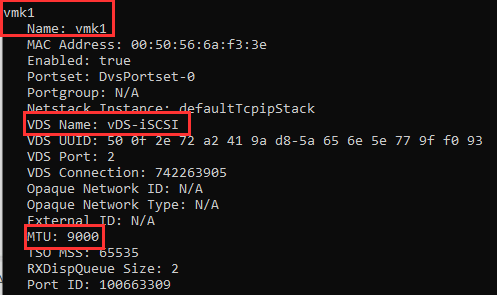
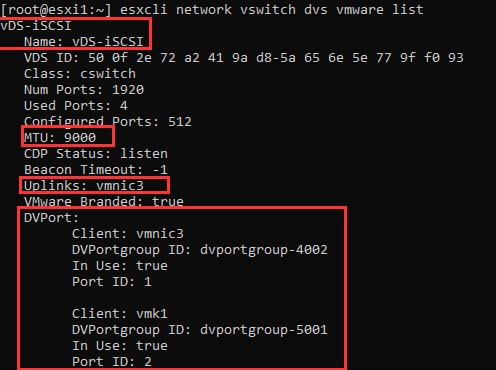
Poursuivez en vérifiant la configuration du vDS avec cette commande:
esxcli network vswitch dvs vmware list
2. Configurer les initiateurs iSCSI sur ESXi
A priori, il nous faudra activer l'adapteur logiciel iSCSI dans chaque noeud. Pour chacun des noeuds ESXi dans vCenter, faites les étapes suivantes:
- Sélectionnez le noeud dans l'inventaire
- Dirigez-vous dans le menu
ConfigurerpuisStockage - Dans la section
Adapteurs de stockage, cliquez surAjouter un adapteur logicielet sélectionnez iSCSI.
2.1 Lier le port vmkernel à l'adapteur iSCSI logiciel
Il nous faut à présent associer le port vmkernel que nous avons créé un peu plus tôt à notre adapteur iSCSI logiciel. Pour chacun des noeuds ESXi dans vCenter, faites les étapes suivantes:
- Sélectionnez votre adapteur iSCSI et cliquez sur
Liaison de port réseau - Cliquez sur
Ajouteret sélectionnez votre port vmkernel
2.2 Ajouter une cible iSCSI dynamique
Une cible dynamique permet à ESXi d'interroger la cible et de découvrir automatiquement tous les LUN disponibles. A contrario, une cible statique doit être entré manuellement.
Pour chacun des noeuds ESXi dans vCenter, faites les étapes suivantes:
- Sélectionnez votre adapteur iSCSI et cliquez sur
Découverte dynamique - Cliquez sur
Ajouteret entrez les informations de TrueNAS puisOk - Une fois les informations entrées, cliquez consécutivement sur
Réanalyser l'adapteuretRéanalyser le stockage.
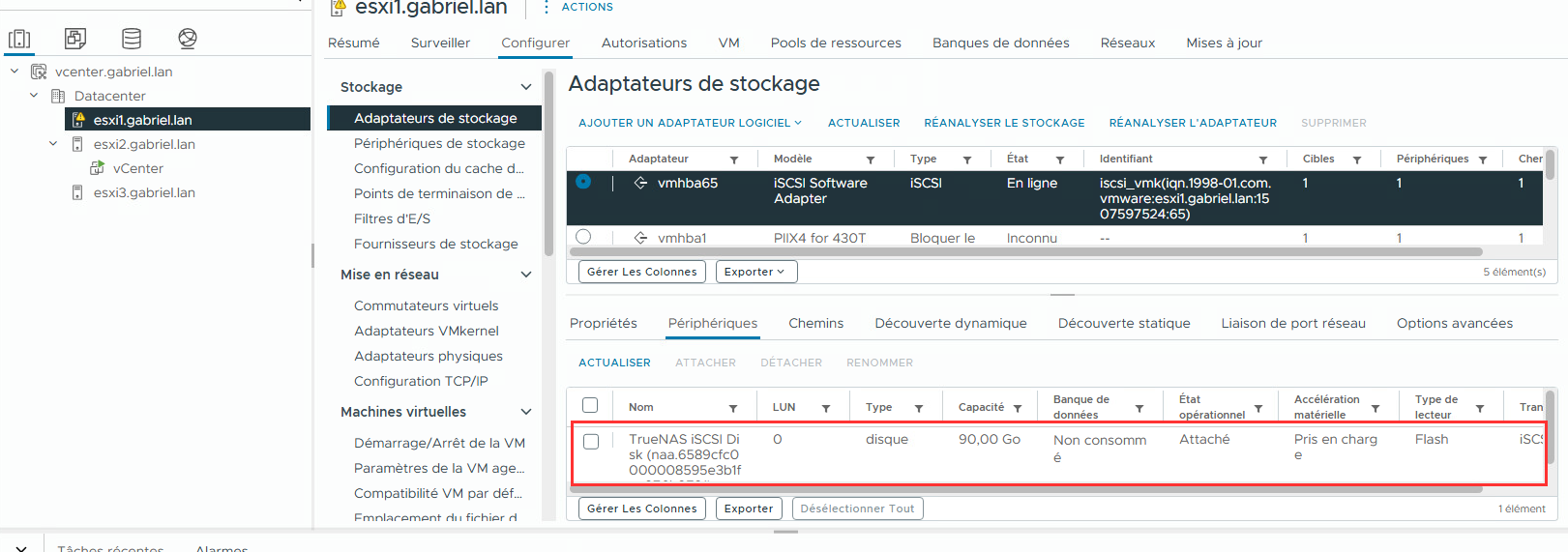
Si tout fonctionne, vous devriez voir votre stockage TrueNAS apparaitre dans l'onglet périphériques dans la même page.
3. Configurer la nouvelle banque de données
Il ne nous reste plus qu'à configurer une nouvelle banque de données, comme nous le ferions avec un disque dur local. Pour ce faire, sélectionnez votre Datacenter dans vCenter, menu Actions → Stockage → Nouvelle banque de données:
- Type: VMFS
- Hôte: N'importe lequel (choisissez)
- Nom: Stockage_iSCSI
- Version: VMFS6
- Configuration de la partition: Par défaut
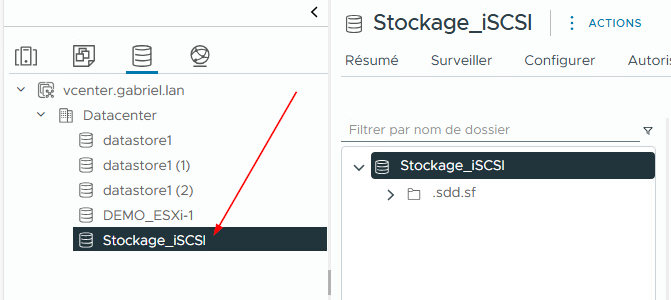
Validez que votre stockage a bien été créé:
4. Test de migration
Comme nous l'avons vu en classe. Le stockage en réseau se démarque par sa capacité d'être un support de migration. Nous allons donc tester cette capacité avec notre nouveau stcokage.
Installez une machine virtuelle (Windows ou Linux) sur l'un de vos noeuds en prenant soins de sélectionner votre stockage iSCSI.
Je vous déconseille d'installer cette machine virtuelle sur le même noeud que vCenter. Ce-dernier étant très exigeant en ressources, privélégiez un autre hyperviseur.
4.1 Migrer la VM
Dans l'interface de vCenter, faites un clic à l'aide du bouton de droite de la souris sur votre vm et sélectionnez migrer...
Votre VM doit être à l'arrêt puisque nous n'avons pas encore mis vMotion en place.
- Type de migration: Modifier uniquement la ressource de calcul
- Ressources de calcul: Sélectionnez le noeud de destination
- Réseau: Sélectionnez le réseau de destination
La migration devrait être quasiment instantanné. Démarrez de nouveau votre machine virtuelle pour confirmer que tout fonctionne normalement.